スキャン日:2025年02月10日
パッケージ名:com.draco.resolutionchanger
SHA-256:d32ea9c3b320ff1e0fb9f57c171ba21848966f828f04d8e628710d0e39e9abd8
SHA-1:5c7c8f5c78ab428207330b829d07f19408bfa12f
もっと見る

Resolution Changer Uses ADBは、ADB経由でIWindowManagerへのアクセスを有効にし、端末の幅と高さ、そして表示密度を切り替えられるツールです。数値を入れない場合は現在の解像度を維持し、DPI未指定時は端末の対角サイズから適切な密度を自動で算出します。誤った設定で表示が崩れても、付属の復旧コマンドで元に戻せます。初回のみPCとADBによるセットアップが必要です。最新バージョンのResolution Changer APKはAPKPureからダウンロードできます。
解像度とDPIの指定適用
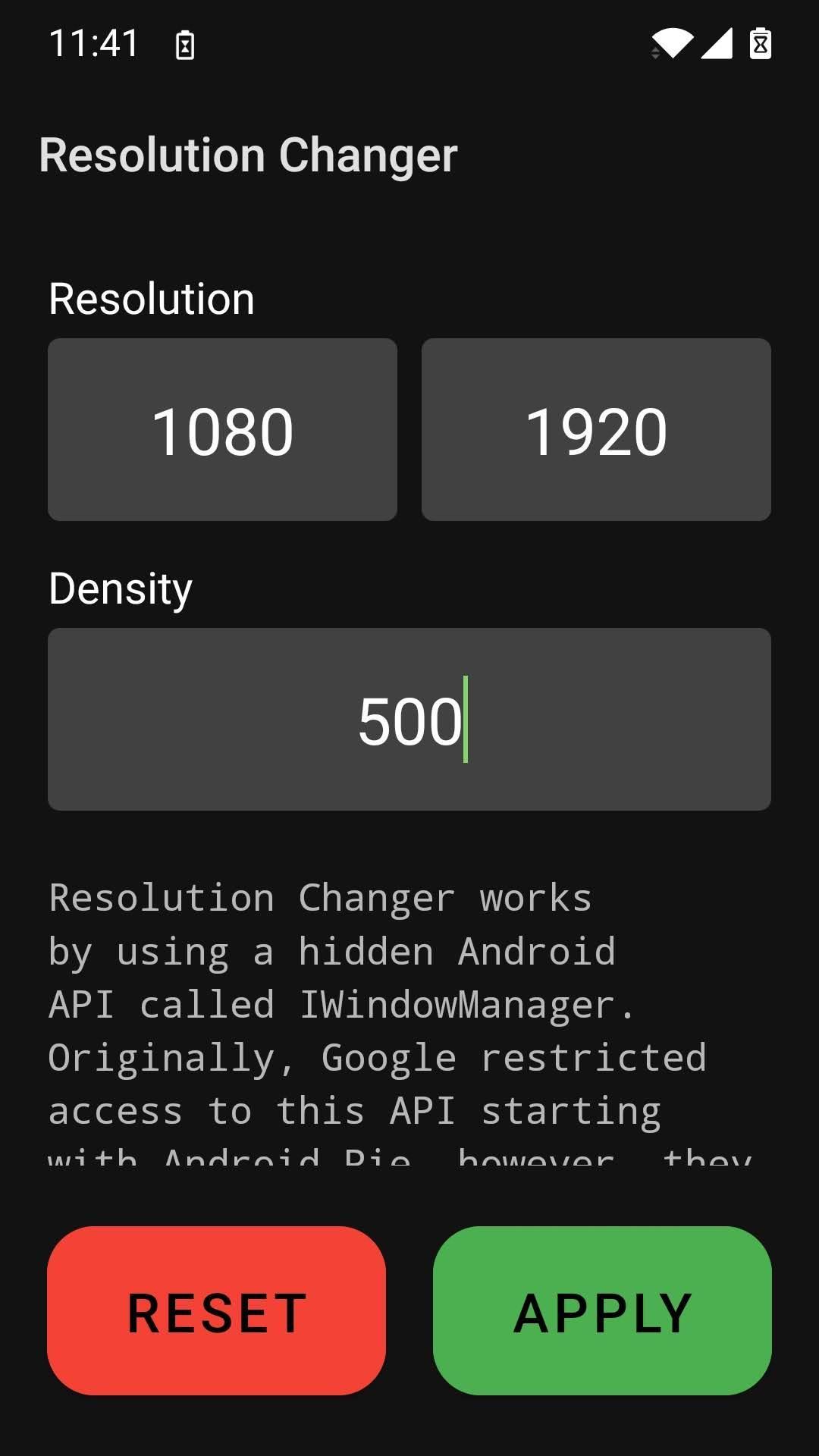
Resolution Changerは、幅と高さ、さらにDPIを任意の数値で適用できます。数値は必要に応じて個別入力でき、幅や高さを省略すると現在の解像度を保ったままDPIだけ変更可能です。用途に合わせて細かく調整できます。
DPIの自動計算
Resolution Changerは、DPI未指定の場合に端末の対角サイズから最適な密度を自動で提案します。これにより、文字やUIが極端に大きくなる、または小さくなるといった極端な設定を避けやすくなります。初めての調整でも迷いにくい設計です。
安全な復旧手順を明示
設定を誤って画面が見づらくなった場合でも復旧できます。adb shell wm size reset と adb shell wm density reset を実行すれば、解像度とDPIをデフォルトに戻せます。万一の時も対処法が明確です。
初回のみADBセットアップ
Resolution Changerは、最初の一度だけPCとADBでの権限付与が必要です。その後はアプリ上から解像度とDPIの切り替えが行えます。再設定は不要なので、日常的な調整が手軽に行えます。
表示サイズ設定との違いを理解しやすい
OSの「表示サイズ」はUI倍率を変える機能です。一方でResolution Changerはシステム解像度と密度自体を変更します。アプリの描画解像度に直接影響するため、スクリーン領域の使い方をより広く調整できます。
ADB経由の非公開APIアクセス
Resolution Changerは、ADBで必要なアクセスを有効化し、IWindowManagerを通じて変更を適用します。これにより、Androidの仕様に沿った形で表示パラメータを切り替えられます。そして動作の一貫性が保たれます。
初回はPCとUSBケーブル、そしてADB環境が必要です。開発者向けオプションとUSBデバッグをオンにし、アプリが案内するコマンドをPC側で実行してください。これでResolution Changerアプリが解像度とDPIの変更を適用できる状態になります。
設定値は段階的に試すことをおすすめします。数値を大きく変えすぎると表示が極端になり操作しづらくなる場合があります。まずはDPIのみ、次に解像度という順で小さく調整すると安全です。
画面の表示が崩れた、または操作ができなくなった場合は復旧コマンドを使います。PCでADBを開き、adb shell wm size reset と adb shell wm density reset を順に実行してください。これにより、端末は標準の解像度とDPIに戻ります。
復旧が完了したら、Resolution Changerアプリに戻り数値を見直します。DPIだけを少しずつ調整して適正値を探し、慣れてきたら解像度の幅と高さも微調整してください。無理のない範囲で進めることが安定動作につながります。
ここでは、初回セットアップ後に解像度とDPIを調整する一般的な手順を紹介します。数値は端末により適正範囲が異なるため、小さく刻んで試してください。問題が起きた場合は復旧手順に戻ります。
APKPureからResolution Changerをダウンロードし、デバイスにインストールしてください。
Resolution Changerアプリを起動し、幅、高さ、DPIの入力欄を確認します。必要な項目に数値を入力します。幅や高さを省略したい時は空欄のままで構いません。
DPIを未入力にすると、自動計算が提案されます。まずは自動計算の値で適用し、読みにくい場合のみ手動で微調整します。文字やUIの見やすさを確認します。
その後、解像度の幅と高さを小さく変更して適用します。ゲームや動画アプリなどで表示の広さと負荷の変化を確かめます。違和感があれば元の数値に戻します。
次に、日常利用のアプリを一通り開いて文字の大きさと配置を確認します。必要であればDPIを1段階ずつ上下させ、見やすいバランスに合わせます。
最後に、適した組み合わせをメモしておきます。再調整する際に参照でき、短時間で再現できます。問題が出た場合は復旧コマンドでリセットしてください。
Resolution Changerアプリは、解像度とDPIの調整をシンプルに行いたい人に向いています。Resolution ChangerはAPKPureから無料でダウンロードできます。安全に導入してから、段階的に数値を試すことをおすすめします。
アンドロイドのアプリの表示サイズを変更するには?
表示サイズだけを変える場合は端末設定の表示メニューでUI倍率を調整できます。システム解像度やDPIを直接変更したい場合はResolution Changerアプリを使い、初回にADBで権限を付与してから幅、高さ、DPIを調整してください。
初回セットアップにPCは必要ですか?
はい、Resolution Changerは初回のみPCとADBによるセットアップが必要です。その後はアプリ単体で解像度とDPIの変更が行えます。詳細は本ページの案内に沿って進めてください。
間違った数値で画面が見えなくなった時はどうすればいいですか?
PCでADBを起動し、adb shell wm size reset と adb shell wm density reset を実行します。これでResolution Changerでの変更を元に戻せます。復旧後は数値を小さく刻んで再調整してください。
どこでResolution Changerをダウンロードできますか?
Resolution ChangerダウンロードとResolution Changer最新バージョンの取得は、APKPureの本ページから行えます。下のダウンロードボタンを押して安全に導入してください。
最終のバージョン
1.5投稿者
Richard Snacks Ameda
Android 要件
Android 4.2+
カテゴリー
フリー ツール アプリコンテンツのレーティング
Everyone
セキュリティレポート
Last updated on 2022年07月01日
- Update libs and kotlin version
- Warn if failed to apply with solution steps
- Update resolution fetching API
- Update target version
Thanks to a tester named Pest for contacting me about a report for resolutions not applying!



APKPure - Androidを中心としたマルチプラットフォームのアプリストアで、豊富なアプリ関連コンテンツを提供しています。より簡単に、より速く、より安全にアプリを見つけることができ、ダウンロードとインストールも迅速かつ効率的です。



![[Substratum] Samsung System Mo APK](https://image.winudf.com/v2/image/c3Vic3RyYXR1bS5kcmFjby5zeXN0ZW1tb2RzX2ljb25fMTUyNTcyNjQ2MV8wNDY/icon.png?w=102&fakeurl=1)


![[ROOT] KTweak — Universal Kern APK](https://image.winudf.com/v2/image1/Y29tLmRyYWNvLmt0d2Vha19pY29uXzE2MDE0NTkzNTBfMDY5/icon.png?w=102&fakeurl=1)


![[ROOT] Ultra Power Saver APK](https://image.winudf.com/v2/image/Y29tLmRyYWNvLnR5bGVybmlqbWVoLnVsdHJhcG93ZXJzYXZlcl9pY29uX2ZqdDI5N3hq/icon.png?w=102&fakeurl=1)