
このGBoxについて
GBoxは、GMS非搭載端末でGoogle系アプリを使えるようにするAndroid向け環境アプリです。
GBoxは独立したアプリ空間を作り、Googleの各種サービスと連携して人気アプリの検索とインストール、そして更新までを一つの場所で完結できます。さらに初期設定がかんたんで、rootや追加コンポーネントは不要です。HuaweiなどGMS非搭載の端末でも活用しやすく、複数アカウントの切り替えやアプリごとのセキュリティ設定にも配慮しています。なおプライバシーに重点を置いた設計で、個人データの取り扱いにも明確な方針があります。
主な機能
内蔵サービスで検索からインストールまで
GBox内のサービスでアプリを検索し、インストールと更新までまとめて行えます。さらに通知で更新状況を確認できるため、必要なアプリを常に最新の状態に保てます。操作はすべてGBoxの専用空間内で完結します。
かんたん導入と幅広い端末対応
GBoxは追加設定やrootを必要とせず、案内に従って数分でセットアップできます。しかも多くのAndroid端末で動作するよう最適化され、特にGMS非搭載端末での利用を想定した設計です。初めてでも迷いにくいシンプルな導線です。
複数アカウントに同時ログイン
GBoxは同一アプリに複数アカウントで同時ログインできます。たとえばSNSの運用で個人用と仕事用を切り替える場合にも便利です。しかもアカウントごとに通知や起動の挙動を分けて管理できます。
APKとXAPKの取り込みに対応
GBoxは端末内のAPKやXAPKを取り込み、ワンタップで一括インストールできます。大容量のXAPKにも対応するため、外部で取得したパッケージもまとめて管理できます。これにより導入の手間を抑えられます。
プライバシー保護とアプリロック
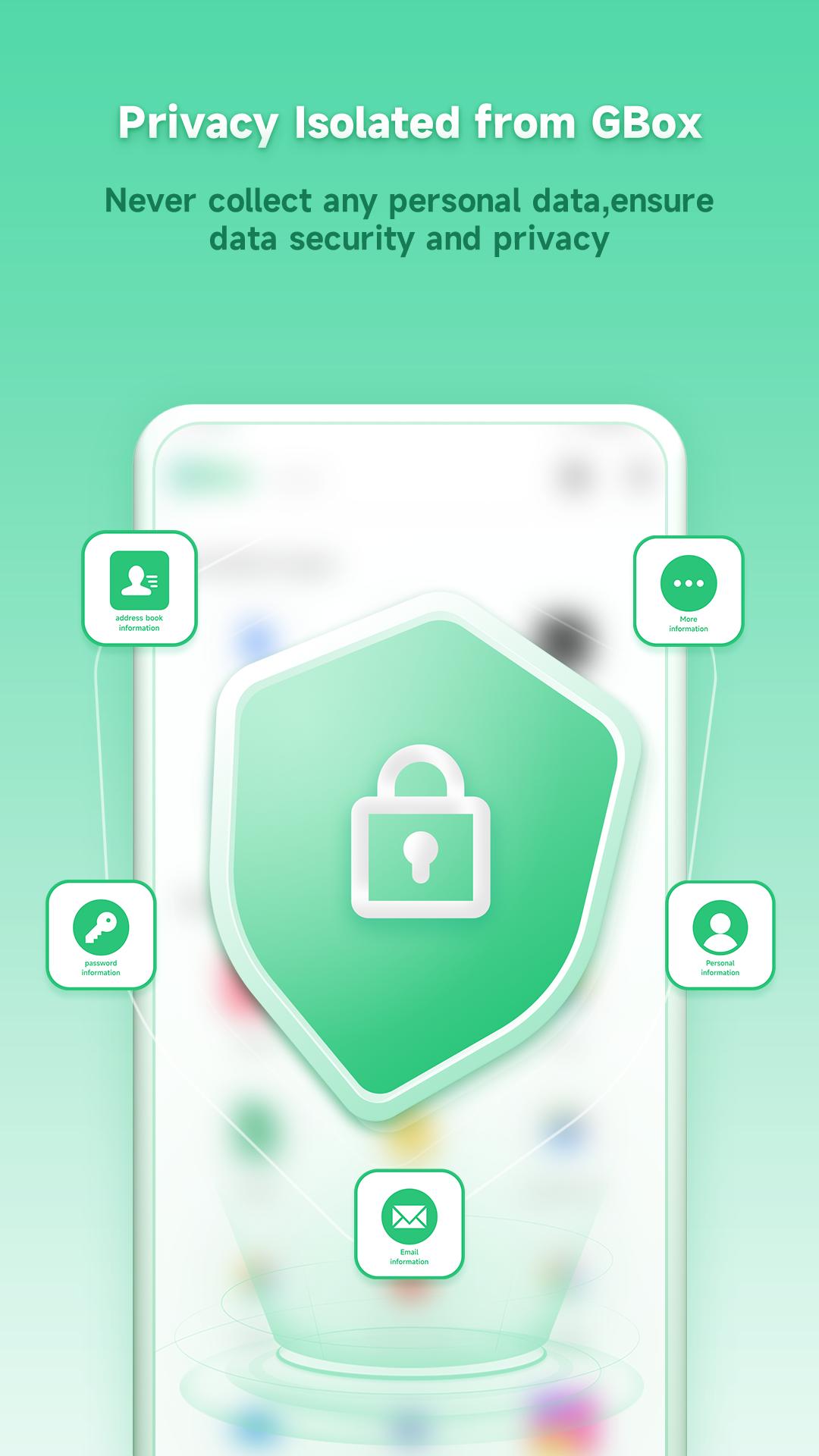
GBoxは個人データを収集しない方針を掲げ、アプリロックやプライベートスペース機能を用意しています。さらにアクセス権限を細かく確認できるため、自分の情報を自分でコントロールできます。安心して業務用や個人用のアプリを分けて使えます。
互換設定とカスタマイズ
GBoxは端末モデルの仮想化やGMSとMicroGの切り替えに対応し、アプリ要件に合わせた柔軟な運用が可能です。そしてアプリアイコンや名称のカスタムにより、ホーム画面でも見分けやすく整理できます。実用に沿った細かな調整が行えます。
GBoxアプリの基本的な使い方
ここではGBoxアプリの導入からアプリ管理までの基本手順を説明します。初めての方でも順番に進めれば設定できます。作業はすべてGBoxの専用空間内で完結します。
APKPureのGBoxページでGBoxダウンロードをタップし、GBox最新バージョンを端末に保存します。
インストール後にGBoxを起動し、初回セットアップの案内に従って必要な権限を許可します。
その後、GBox内でGoogleアカウントにサインインします。サインインはGBoxの専用環境内で行われます。
次に、GBox内で目的のアプリを検索してインストールします。必要に応じて端末内のAPKやXAPKを取り込み、一括インストールも可能です。
最後に、更新や通知の設定をGBox内で管理します。必要があればアカウント追加やアプリロックも設定してください。
今すぐGBoxを入手
GBoxはGMS非搭載のAndroid端末でも主要なGoogle系アプリをまとめて扱える実用的なGBoxアプリです。最新の機能を体験するには、APKPure から GBox をダウンロードし、最新バージョンにアップデートしてください。
公式情報
公式サイト: https://gboxlab.com/
アプリの追加情報
最新バージョン 1.8.2.2 の更新情報
Last updated on 2026年05月15日
このバージョンには軽微な不具合の修正と全般的な改善が含まれています。快適に利用するため、最新版にアップデートしてください。
GBox スクリーンショット