Tentang Tutorial Menggambar Mata
tutorial dengan langkah demi langkah mudah dalam menggambar mata realistis.
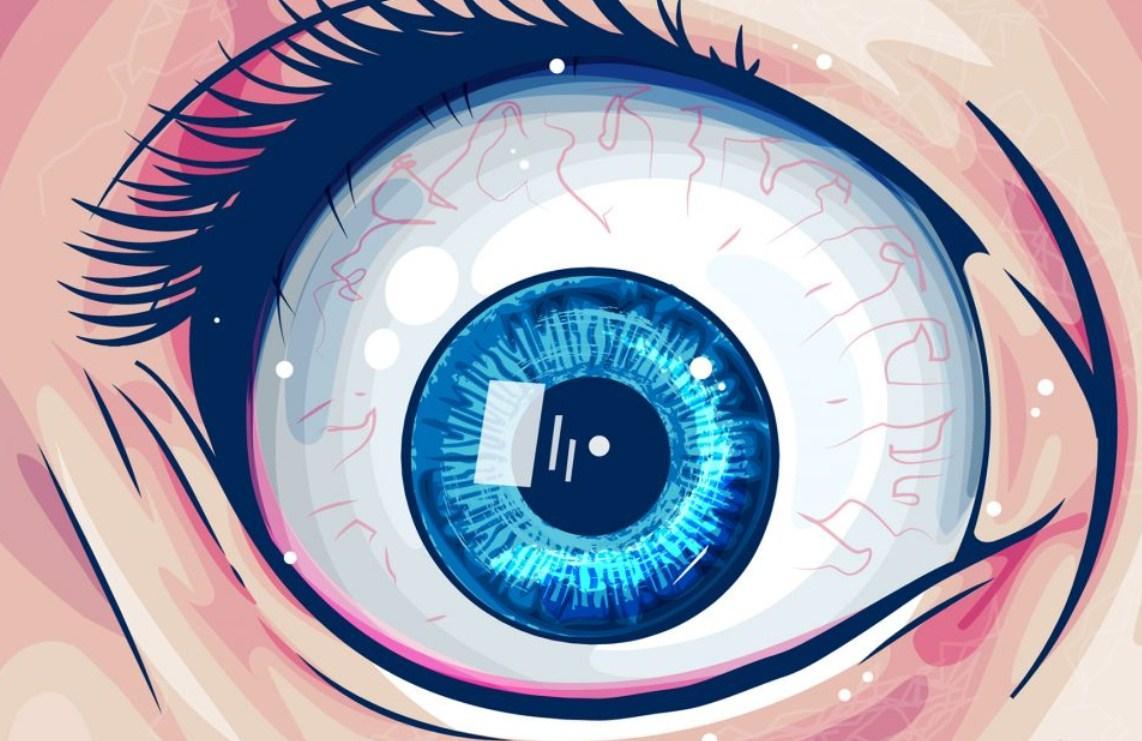
Tutorial menggambar yang bagus tetap dapat membantu Anda untuk mempercepat proses belajar Anda. Yang Anda butuhkan adalah petunjuk langkah demi langkah tentang cara menggambar. Lihatlah pupil (area hitam di tengah), area ini berkontraksi dalam ukuran ketika cahaya mengenai itu. Daerah di sekitar pupil adalah iris, ini adalah area yang memberi kita warna mata kita. Seperti yang Anda lihat, bukan hanya bercak coklat, yang menjadi sorotan dan bayangan dan inilah yang akan kita konsentrasikan.
Menambahkan bayangan dan sorotan yang tepat memberi mereka kedalaman mata dan kehidupan. Semua mata berbeda dan Anda akan melihat bahwa menambahkan sorotan yang berbeda di area yang berbeda memberikan efek yang berbeda. Titik putih yang dekat dengan mata adalah pantulan dari sumber cahaya, bisa besar atau besar, itu tergantung apakah orang itu di dalam atau di luar ruangan. Hal lain yang harus Anda pertimbangkan adalah bentuk mata. Permukaan mata tidak rata, ia memiliki kurva untuk itu.
Jadi mempertimbangkan hal itu ketika menggambar sorotan akan memberikan dimensi mata yang jauh lebih banyak. Ini adalah alat yang harus Anda gunakan:
Alat yang digunakan:
Pensil casing kayu 2h
2b 0,5 Pensil Mekanik
Kneaded Eraser
Blender Warna
Kertas Bristol Halus
Tutorial Mata Pensil
Langkah 1
Nah kita akan mulai dengan menggambar garis besar, ini bisa menjadi sketsa cepat, tetapi cukup detail untuk menunjukkan bentuknya. Saya menggunakan pensil mekanik 2b 0.5mm. Pastikan Anda tidak membuat garis besar terlalu gelap atau jika tidak Anda akan memiliki garis akhir pada akhirnya. Tiga lingkaran bulat yang dekat dengan pupil akan menjadi pantulan sumber cahaya.
Langkah 2
Mulailah dengan mengisi pupil menggunakan pensil 6b. Pastikan untuk tidak menekan terlalu keras atau Anda tidak akan dapat menghapusnya dengan mudah jika Anda perlu. Salah satu cara yang baik untuk mendapatkan benar-benar gelap adalah dengan melapisinya. Mulailah dengan sedikit menggunakan pensil dan kemudian gunakan blender warna untuk memadukannya. Tambahkan lapisan pensil lain dan lakukan hal yang sama dengan blender. Terus lakukan ini sampai Anda puas dengannya.
Langkah 3
Ambil pensil 4b Anda dan taruh beberapa grafit pada selembar kertas terpisah. Dapatkan selembut mungkin, lalu dengan blender warna Anda gosok ringan area tersebut. Sekarang jika Anda melihat ujung blender, Anda akan melihat bahwa itu memiliki beberapa grafit. Sekarang gosok daerah di sekitar lingkaran goyah. Jika Anda tidak memiliki blender warna, Anda dapat menggunakan tunggul bayangan. Saya akan merekomendasikan Anda memiliki kedua alat ini, mereka dapat membantu dalam mencapai efek yang berbeda.
Langkah 4
Menggunakan pensil mekanik Anda menggambar garis-garis yang Anda lihat di sekitar area yang sebelumnya telah dicat, cobalah membuatnya cepat dan ringan. Jika mereka acak, itu akan jauh lebih baik. Garis-garis ini akan berfungsi sebagai panduan sorotan dan bayangan yang dimiliki iris. Dari gambar referensi mata di atas, Anda dapat melihat bahwa iris penuh dengan sorotan dan bayangan.
Langkah 5
nyanyikan pensil mekanik Anda dengan ringan mengisi area di sekitar pupil. Kemudian dengan campuran blender dari pusat pupil keluar. Ini juga akan menarik beberapa kegelapan dari pusat pupil, memberikan area itu beberapa bayangan.
Langkah 6
Daerah di luar iris berlapis di bawah sisa iris, menambahkan bayangan ini memberikan iris jauh lebih dalam. Dengan ringan tarik ke bawah dan campurkan dengan bagian gelap lainnya. Anda tidak perlu membuat bayangan di sekitar, hanya di area acak.
Langkah 7
Menggunakan blender Anda tarik dari tepi area dalam di luar. Ini akan memberikan pola yang bagus dan akan menjadi panduan untuk sorotan dan bayangan di area luar. Pastikan Anda tidak menyembunyikan highlight atau jika tidak Anda akan kehilangannya. Anda selalu dapat menghapus area tersebut setelah itu tidak akan menjadi terang.
Informasi APL tambahan
Versi Terbaru
3.0Diunggah oleh
ઠાકોર નગરી વાળા
Perlu Android versi
Android 4.0+
Kategori
Gratis Gaya Hidup APLIKASIRating konten
Everyone
Apa yang baru dalam versi terbaru 3.0
Last updated on Dec 16, 2018
Minor bug fixes and improvements. Install or update to the newest version to check it out!
Tutorial Menggambar Mata Tangkapan layar


Versi lama Tutorial Menggambar Mata
4.0 MBDec 16, 2018