À propos de PhantomShell
Lanceur de terminal cyberpunk avec de nombreuses options de personnalisation
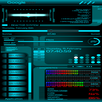
Phantom Shell fonctionne un peu comme une ligne de commande pour votre téléphone. Au lieu de naviguer dans des menus ou de toucher une multitude d'icônes, il vous suffit de taper votre commande. Si vous tapez le nom d'une application, elle s'ouvre. Si vous ajoutez une recherche, la recherche s'effectuera au sein de cette application ; par exemple, taper « YouTube GTA 6 » ouvrira YouTube avec GTA 6 déjà sélectionné.
Phantom Shell permet également d'effectuer des recherches sur Google, Amazon, Reddit, Maps, le Play Store, Instagram et d'autres services, simplement en tapant une commande. Vous pouvez appeler ou envoyer des SMS, gérer vos contacts, créer des dossiers, prendre des notes, programmer des rappels, des minuteurs, des alarmes et même faire des calculs sans ouvrir d'applications supplémentaires.
Le plus intéressant, c'est que vous pouvez créer vos propres commandes. Par exemple, si vous effectuez toujours des recherches sur Google, vous pouvez associer « G » à Google, et taper « G météo » lancera instantanément une recherche météo sur Google. Vous pouvez également personnaliser les boutons, les dossiers et les raccourcis pour que le lanceur fonctionne exactement comme vous le souhaitez.
Il intègre même des outils système, comme la vérification de la batterie, de la RAM, du stockage, de l'historique du presse-papiers, l'activation/désactivation de la lampe torche, la mise en sourdine du téléphone, la gestion des autorisations et le lancement d'applications par leur nom de package pour les utilisateurs avancés.
En résumé, il est conçu pour que presque toutes les actions que vous effectuez habituellement en tapotant sur votre téléphone puissent être réalisées en saisissant une commande rapide. Une fois la prise en main effectuée, son utilisation est souvent bien plus rapide qu'avec un écran d'accueil classique. De plus, en créant des raccourcis et en les associant à des boutons, vous pouvez exécuter une tâche en quelques secondes sans même ouvrir d'application.
Liste des commandes :
[Nom de l'application] Ouvre l'application par son nom.
[Nom] [Requête] Effectue une recherche dans une application (par exemple, saisir « Cartes café » ouvrira Cartes avec une liste de cafés à proximité).
[Définir X sur Y] Raccourcis clavier. Vous pouvez dire quelque chose comme « Régler Y sur YouTube », puis taper simplement Y au lieu de saisir « YouTube ». Cela fonctionne aussi pour les recherches : si vous tapez « Y GTA6 », YouTube s’ouvrira avec les résultats de recherche GTA6.
[Heure] Saisir une heure comme 6h00, 21h00 ou 22h30 programmera automatiquement une alarme pour cette heure.
[Durée] 5 min, 2 h, 2,5 min, etc. lancera automatiquement un minuteur pour la durée définie.
[Texte à l’heure / Texte dans la durée] Crée un rappel. Par exemple, tapez « Nourrir le chat à 18h30 » ou « Préparer le dîner dans 15 min ». Vous pouvez également supprimer les rappels programmés si vous n'en avez plus besoin en tapant simplement « Annuler Feed cat » ou « Supprimer le rappel Start dinner ».
[Équation] : saisissez n'importe quel problème mathématique (5x5).
[SYS:] ou [APP:] [Nom de l'application] : par exemple, taper « Notes » ouvrira la fenêtre de notes intégrée. Il existe une centaine d'applications de notes. Si vous avez une application qui porte le même nom qu'une fenêtre système, cela vous permettra de préciser de quelle application vous parlez. SYS:Notes ouvrira la fenêtre de notes système. APP:Notes ouvrira l'application Notes que vous avez installée.
[Rapide] Ouvre la fenêtre Contact rapide.
[Ajout rapide] [Nom] Permet d'ajouter un nom de contact à la fenêtre Contact rapide.
[Suppression rapide] [Numéro] Supprime un contact.
[Déplacement rapide] [Numéro vers Numéro] Permet d'organiser la liste.
[Nom du contact] Saisissez un nom de contact pour ouvrir sa fiche.
[Appeler/Envoyer un SMS] [Nom] Appelle ou envoie un SMS à un contact.
[Personnaliser les boutons 1 à 9] Saisir « Définir le bouton 3 sur Snapchat » configure le bouton 3 sur Snapchat. Saisir « Définir le bouton 3 sur le dossier Social » configure le bouton 3 sur un dossier nommé Social. Vous pouvez ensuite saisir « Ajouter Instagram à Social » pour ajouter Instagram au dossier Social que vous venez de créer.
[Renommer l'ancien dossier] Par exemple, si vous avez un dossier nommé Exemple. Saisir « rename Example to Social » renommera le dossier en « Social ».
[Url] ouvre l'URL dans votre navigateur par défaut.
[Set button 3 to url www.example.com named Example] configure le bouton 3 pour ouvrir l'URL et définit son nom.
[add url www.example.com named Example to “Folder Name”] fonctionne comme pour un bouton, mais le bouton se trouve dans un dossier.
[Flash, Flashlight ou Torch] active/désactive la lampe torche (vous pouvez également l'associer à un bouton).
[Mute / Unmute] coupe/réactive le son.
[Sys] informations système.
[Clear] efface l'historique du terminal.
[Paste] affiche l'historique du presse-papiers.
[?] écran d'aide.
Informations Application supplémentaires
Dernière version
4.2.5Nécessite Android
7.0
Catégories
Personnalisation APPLICATIONClassification du contenu
Everyone
Signaler
Signaler comme inappropriéQuoi de neuf dans la dernière version 4.2.5
Last updated on Aug 27, 2026
Cette version comprend des corrections de bugs mineurs et des améliorations générales. Installez la dernière version pour profiter d’une expérience optimale.
PhantomShell Captures d'écran



Balises associées







![Zeroday for KLWP Pro [Locked] APK](https://image.winudf.com/v2/image1/Y29tLm91dHRpZWZpdmV0aG91Lnplcm9kYXkua2x3cF9pY29uXzE2OTA0OTIzMzdfMDky/icon.png?w=102&fakeurl=1)
![NasaPunk for KLWP Pro [Locked] APK](https://image.winudf.com/v2/image1/bG9ja2VkLm91dHRpZWZpdmV0aG91Lm5hc2FwdW5rLmtsd3BfaWNvbl8xNjkyMzE0Njg2XzA2OQ/icon.png?w=102&fakeurl=1)


Articles populaires dans les dernières 24 heures
- Instructions pour télécharger la dernière version 19.23.33 de YouTube APK pour Android 2024
- Comment télécharger la dernière version de Google Play Store APK 42.0.20-23 [0] [PR] 654119317 pour Android 2024
- Comment télécharger Netflix APK dernière version 8.126.0 build 7 50767 pour Android 2024
- Comment télécharger la dernière version 13.3.0.42 de Snapchat APK pour Android 2024

![Comment télécharger la dernière version de Google Play Store APK 42.0.20-23 [0] [PR] 654119317 pour Android 2024](https://image.winudf.com/v2/image/YWRtaW5fR29vZ2xlLVBsYXktU3RvcmUtNi4xLjEyLUFQSy5wbmdfMTUxMzA2Nzg1ODQzOQ/banner.jpg?fakeurl=1&w=192)