Nom du paquet:link.datum.mapvwra
SHA-256:7d401e2c3462b9025f1ff98d05e094a06021b9c03731f986385b1134e81144b2
Voir plus
Il s'agit d'une application permettant d'afficher les cartes numériques (images cartographiques) du Geographical Survey Institute sur un stockage externe.
Il s'agit essentiellement d'un simple visualiseur UTM.
[Pour ceux qui possèdent la version CD-ROM de l'image cartographique de l'Autorité d'information géospatiale du Japon]
(1) Copiez l'image de la carte dans un dossier approprié. Bien qu'elle puisse être affichée sous forme d'image TIFF, elle prendra moins de place si vous la convertissez en PNG ou JPG.
(2) Il existe un fichier appelé "KANRI2K.CSV" au même niveau ou un niveau au-dessus de l'image de la carte sur le CD-ROM. Mettez ceci dans le même dossier que les images. S'il s'agit d'une ancienne version et que seul "KANRI.CSV" est disponible, cela fonctionnera toujours, mais comme il supporte l'ancien système géodésique, il y aura une différence de plusieurs centaines de mètres par rapport à la valeur obtenue par GPS. Il existe un logiciel de conversion KANRI.CSV disponible en bonus pour le logiciel d'affichage MAPDSP42 sur le site Web du Geographical Survey Institute, veuillez donc l'utiliser pour convertir.
(3) Si vous démarrez cette application et spécifiez le dossier contenant les images, etc. dans "Spécifier le dossier" dans le menu du tiroir, l'image sera affichée (si la latitude et la latitude spécifiées se trouvent dans la plage qui correspond à l'image). À ce stade, la taille de toutes les images est vérifiée, donc s'il y a beaucoup d'images, cela prendra étonnamment longtemps. S'il existe plusieurs fichiers CSV, vous pouvez sélectionner « Spécifier le fichier de gestion ».
[Version en ligne carte électronique 25000 etc.]
(1) Vous pouvez utiliser le fichier de gestion tel quel, mais selon le mode de commande, chaque image sera générée séparément. Veuillez utiliser un éditeur de texte ou un tableur pour compiler les informations. Laissez le nom de l'élément dans la première ligne et collez les données de chaque image de carte dans la deuxième ligne et les lignes suivantes. Si vous utilisez un tableur, veuillez enregistrer avec « virgule coupée (CSV) ».
(2) Le nom du fichier image peut être inutilement long, mais veuillez le remplacer par le nom du fichier (code de maillage principal ou secondaire) dans la première colonne du fichier de gestion.
(3) S'il s'agit d'un format PNG, même une image cartographique de 504 dpi (environ 10 000 pixels verticalement et horizontalement) peut être affichée telle quelle avec 1 Go de RAM. Si vous n'avez pas assez de mémoire, réduisez-la de moitié et rechargez-la. Cependant, comme il essaie de lire deux fois, cela prend environ 30 secondes pour le TIFF. Si cela ne suffit toujours pas, un message d'erreur apparaîtra, veuillez donc toucher la partie image pour forcer la fermeture. Terminer normalement ne libérera pas de mémoire.
[Par exemple, lorsque vous utilisez ensemble des images cartographiques de différentes échelles]
(1) KANRI.CSV, une image cartographique de l'Autorité d'information géospatiale du Japon, a un format différent selon l'échelle, et les spécifications ont été modifiées plusieurs fois. Il n'y a aucun problème à mélanger les quatre coins de la carte UTM et les quatre coins du fichier cartographique sont coordonnés tant que leurs positions correspondent (la position de la colonne est déterminée par la latitude et la longitude des quatre coins de la carte dans le nom de l'élément sur la première ligne). Les coordonnées UTM lorsque les quatre coins ont des spécifications de longitude et de latitude sont utilisées uniquement pour confirmer qu'il s'agit d'UTM, donc n'importe quelle longueur de la diagonale est correcte tant qu'elle est de 1 ou plus.
(2) Recherchez dans l'ordre du haut. Si vous placez la carte globale à petite échelle en dernier, elle sera moins susceptible d'être hors de portée d'affichage.
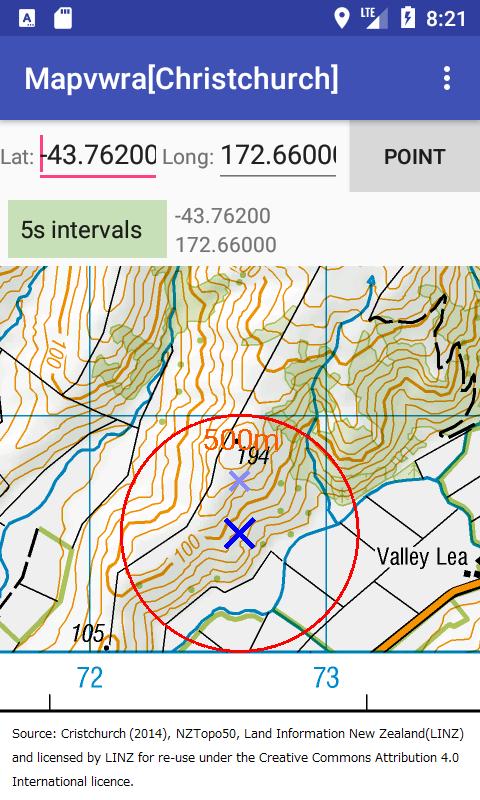
(3) Même les images de cartes topographiques étrangères utilisant UTM seront affichées correctement si la longitude et la latitude des quatre coins, les coordonnées UTM des quatre coins et les coordonnées des pixels sur l'image sont correctement déterminées (à l'exclusion de la partie étendue qui s'étend en dehors de la zone). Si vous ajoutez « Méridien central » au nom de l'élément et y spécifiez la longitude, il s'affichera correctement même si vous utilisez la projection Transverse Mercator non universelle (facteur d'échelle = 0,9996) ou si vous l'étendez en dehors de la zone (Nouvelle-Zélande LINZ 1 :Carte topographique de 50 000 (Confirmé avec image). Si la latitude et la latitude aux quatre coins de la carte sont vides, précisez la carte en utilisant les coordonnées UTM et le méridien central (le méridien central est obligatoire, le faux nord et le faux est ne sont pas obligatoires). Si vous entrez ±200 dans « Central Meridian », cela correspondra également aux images de la carte UPS qui correspondent au code. Cependant, si les "coordonnées des pixels des quatre coins" sont décalées de 2 pixels, il y a une surprenante sensation de "décalage", il est donc étonnamment long de le lire soi-même.
(4) Si la longueur de la diagonale de la partie des coordonnées UTM est inférieure à 1, il s'agit d'une projection équirectangulaire et la position est déterminée par une distribution proportionnelle en latitude et en longitude (similaire à une carte du monde intégrée).
(5) Si la correspondance entre la longitude et la latitude est approximative, vous pouvez utiliser d'autres méthodes de projection. Si le nord correspond approximativement à la carte ci-dessus, vous pouvez également utiliser une carte comprenant 180 degrés de longitude.
(5) Nous avons également préparé un exemple d'un format simple qui n'utilise pas de minutes ni de secondes et une simple carte.
https://datum.link/mapvwra/mapvwra.html
(6) Les cartes dont la latitude et la longitude des quatre coins ne sont pas claires, comme la carte Ino, peuvent être traitées à l'aide d'un tableur.
https://datum.link/mapvwra/fitting.html
[autres]
(1) Vous pouvez remplir les espaces vides avec des chiffres adjacents (s'il y a des espaces vides et des chiffres adjacents). Il utilise beaucoup de mémoire, donc s'il fait 6 000 x 6 000 ou plus, il sera réduit de moitié et affiché. De plus, comme il s'exécute en arrière-plan, cela peut prendre environ 30 secondes si le nombre de cœurs est faible. Si les limites de la carte sont découpées de manière irrégulière ou si des images de cartes topographiques provenant d'anciens et de nouveaux systèmes géodésiques sont utilisées ensemble, un espace vide supplémentaire peut apparaître.
(2) Peut afficher la direction du magnétisme. Le champ magnétique total est ajusté au rayon du cercle et projeté orthogonalement sur l'écran. Si vous rendez l'écran parallèle aux lignes du champ magnétique, ce sera le rayon d'un cercle, et si vous le rendez perpendiculaire, aucune ligne ne sera tracée. Même si la barre peut sembler dessinée en perspective, il ne s’agit pas d’un dessin en perspective précis. En termes de longueur, il s'agit d'une projection orthogonale.
(3) La force des lignes de force magnétiques est représentée par jusqu’à trois lignes horizontales. L'intérieur est de 22 μT (correspondant à l'endroit où les lignes de champ magnétique sont les plus faibles à la surface de la terre), l'extérieur est de 66 μT (correspondant à l'endroit où la force magnétique est la plus forte à la surface de la terre) et la ligne médiane est 44μT. Si elle est de 22μT ou moins, seul un cadre rectangulaire apparaîtra flotter, sans marquage particulier.
(4) Prise en charge de l'envoi et de la réception de géo-intentions avec d'autres applications. Vous pouvez également créer des raccourcis fixes. Les raccourcis fixes lancent uniquement des intentions géographiques, vous pouvez donc également lancer d'autres applications, mais si vous supprimez cette application, elles disparaissent toutes.
Dernière version
3.2Telechargé par
كراركاظم السوداني
Nécessite Android
Android 5.0+
Catégories
Gratuit Plans et navigation APPLICATIONClassification du contenu
Everyone
Rapport de sécurité
Vérifier maintenant
Signaler
Signaler comme inappropriéLast updated on Apr 8, 2026
Support android 16(5.0 or higher), Layout changed





APKPure - Une boutique d'applications multi-plateforme principalement axée sur Android, offrant un vaste contenu lié aux applications. Découvrez l'application que vous souhaitez plus facilement, plus rapidement et en toute sécurité, avec des téléchargements et des installations rapides et efficaces.














![Comment télécharger la dernière version de Google Play Store APK 42.0.20-23 [0] [PR] 654119317 pour Android 2024](https://image.winudf.com/v2/image/YWRtaW5fR29vZ2xlLVBsYXktU3RvcmUtNi4xLjEyLUFQSy5wbmdfMTUxMzA2Nzg1ODQzOQ/banner.jpg?fakeurl=1&w=192)