
دربارهی Remote
کنترل از راه دور رایانه شخصی خود را از تلفن خود کنترل کنید. فقط بشین و لذت ببر!!!
ارائه ارائه می دهید؟
نشان دادن برنامه؟
فیلم می بینید؟
موسیقی مورد علاقه خود را می شنوید؟
با مرورگر موردعلاقه خود سروکار دارید؟
آیا می خواهید زوم ، پان و رسم را به کامپیوتر شخصی خود زوم کنید؟
سپس از Remote با طراحی تمیز و مینیمالیستی استفاده کنید.
Remote تلفن همراه یا رایانه لوحی خود را به یک کنترل از راه دور بی سیم برای رایانه شخصی شما تبدیل می کند. این صفحه نمایش تاچ پد کاملاً شبیه سازی شده ، صفحه کلید نرم و صفحه های کشیده شده را که باعث از بین بردن تجربه ساده و کارآمد شما می شود ، شما را شگفت زده خواهد کرد.
تلفن همراه یا رایانه لوحی خود را با رایانه شخصی خود با Wi-Fi وصل کنید.
سرور Trackpad را از وب سایت ما http://www.gdo.com/trackpad بارگیری و اجرا کنید ، اتصال Wi-Fi را انتخاب کنید ، برنامه را باز کنید و وصل کنید.
Wi-fi (اتصال یک کلیک به صورت خودکار و بدون نیاز به پیکربندی آدرس IP از طریق اتصال به شبکه محلی).
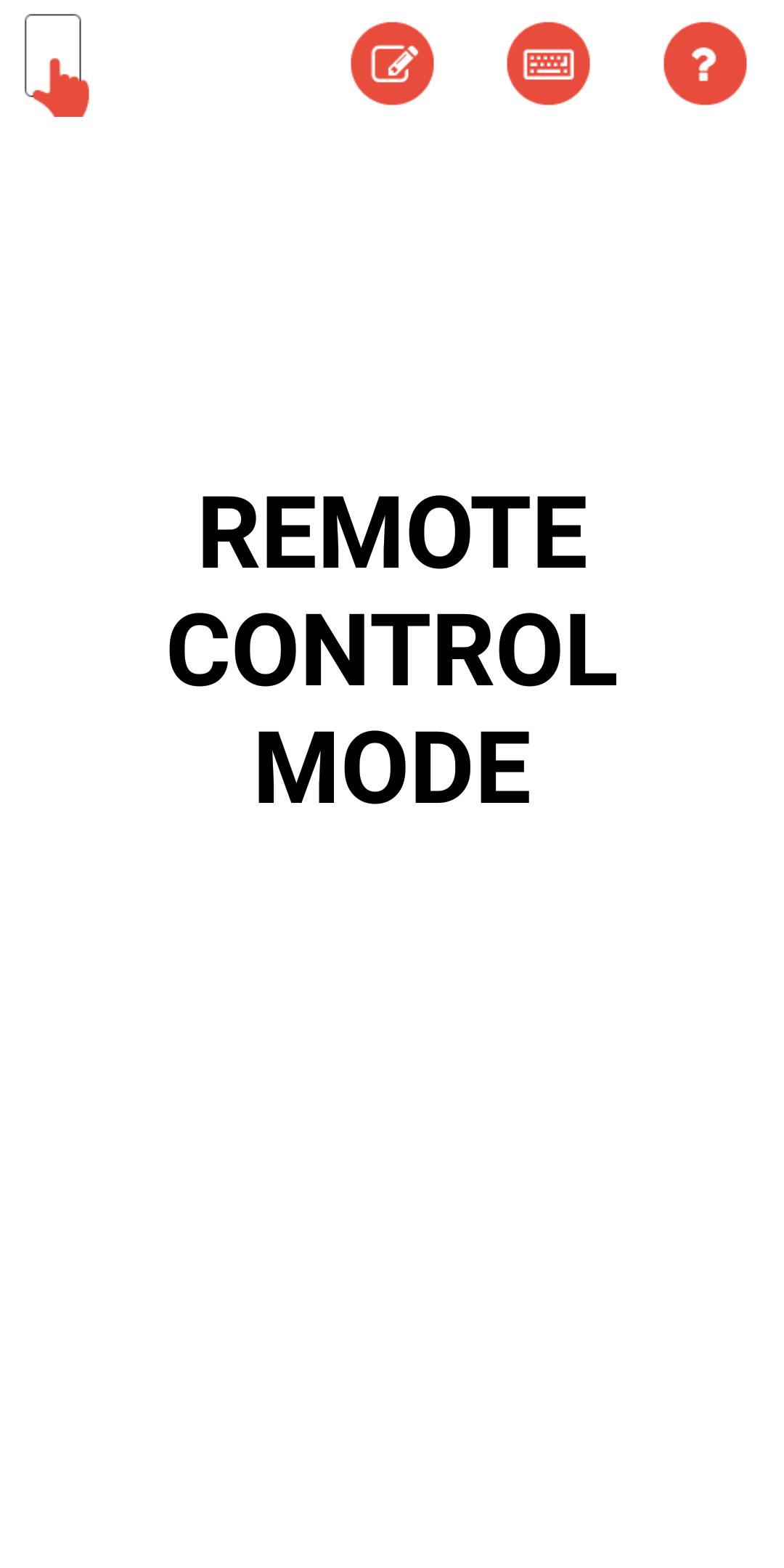
Remote دارای دو حالت (Remote Control Mode و حالت Draw Zoom) است.
حذف حالت کنترل
از تلفن همراه یا رایانه لوحی خود به عنوان یک کنترل از راه دور بی سیم برای رایانه شخصی خود استفاده کنید.
برای حرکت مکان نما ماوس روی صفحه حرکت دهید.
برای کلیک بر روی ماوس روی صفحه ضربه بزنید.
[+] برای دوبار کلیک روی یک ثانیه ضربه بزنید و نگه دارید.
[+] دکمه های صوتی بالا ، پایین را برای کلیدهای بالا ، پایین کامپیوتر فشار دهید.
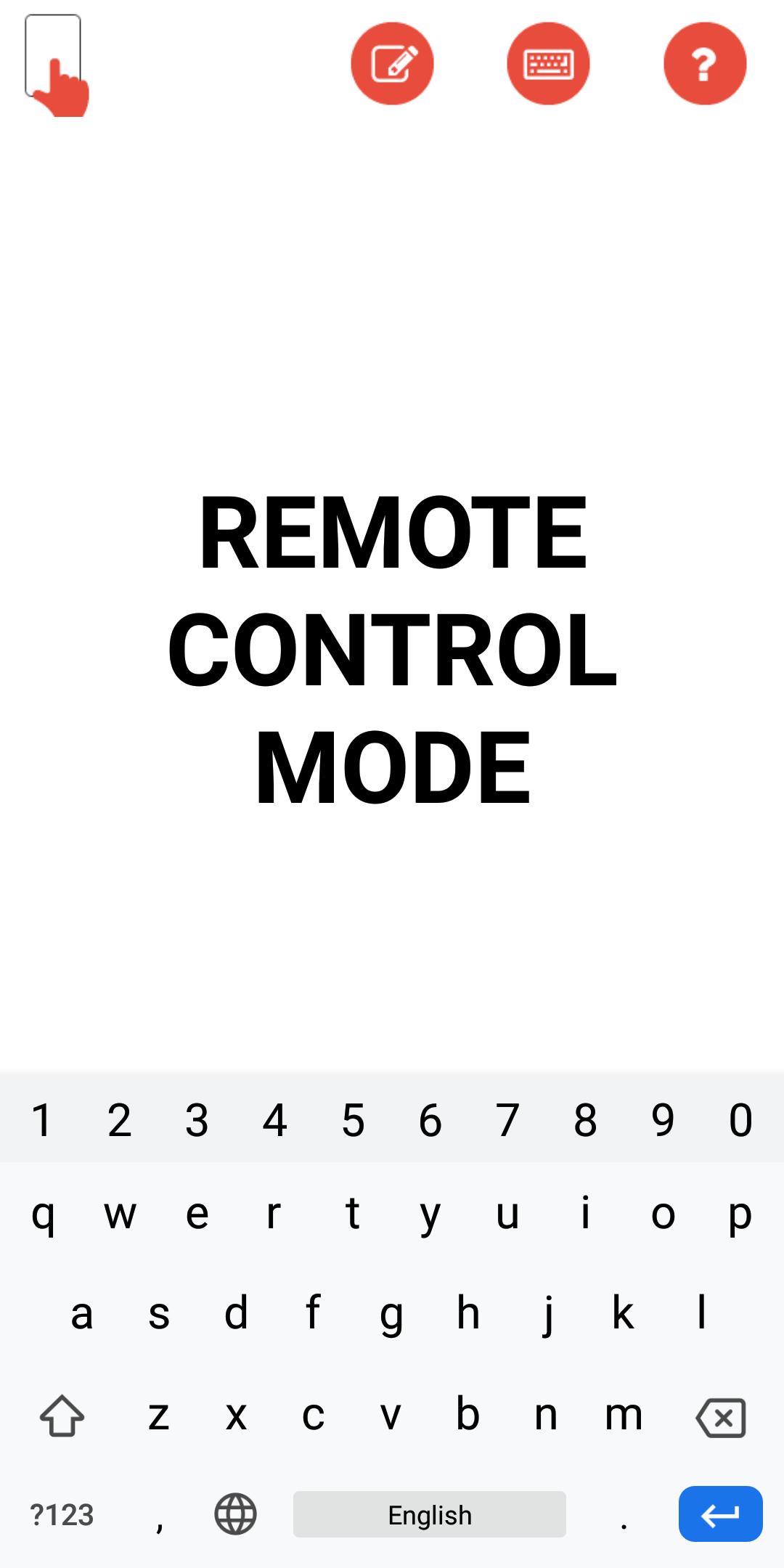
برای نمایش / پنهان کردن صفحه کلید نرم (نوشتن صفحه کلید) روی دکمه "صفحه کلید" ضربه بزنید.
برای گرفتن دسک تاپ روی دکمه "Draw" ضربه بزنید (حالت زوم رسم).
برای مشاهده راهنمایی برای برنامه ، روی دکمه "راهنما" ضربه بزنید.
DRAW ZOOM MODE
می توانید تصویر رومیزی ضبط شده را زوم کنید و زوم کنید.
[+] با دکمه های صوتی بالا و پایین بزرگنمایی و بزرگنمایی کنید.
[+] حرکت روی صفحه را حرکت دهید.
برای شروع / متوقف کردن ، روی "مداد" ضربه بزنید.
[+] برای پاک کردن دسک تاپ خود روی دکمه "بازگشت" ضربه بزنید (برای ترک حالت بزرگنمایی زوم).
برای ذخیره تصویر ، روی دکمه "ذخیره" ضربه بزنید.
بر روی دکمه "سیاه" ضربه بزنید تا رنگ میز کار خود را به سیاه تغییر دهید.
[+] روی دکمه "سفید" ضربه بزنید تا رنگ میز کار خود را به رنگ سفید تغییر دهید.
برای تغییر رنگ قلم ، روی دکمه "رنگ" ضربه بزنید.
برای علامت گذاری هر منطقه از دسک تاپ خود ، روی دکمه "علامت" ضربه بزنید.
دکمه بازگشت تلفن همراه یا رایانه لوحی را برای خروج فشار دهید.
اطلاعات تکمیلی برنامه
آخرین نسخه
2.1نیاز به اندروید
8.0
دسته بندی
برنامه ابزاررتبهبندی محتوا
Everyone
گزارش
گزارش محتوای نامناسبجدیدترین چیست در نسخهی 2.1
Last updated on 28/10/2019
Minor bug fixes and improvements. Install or update to the newest version to check it out!
Remote اسکرین شات ها


برچسب های مرتبط




مقالات محبوب در 24 ساعت گذشته
- Как скачать последнюю версию Plants vs Zombies Fusion Edition APK 3.7 для Android 2026
- How to Download Google Play Store APK Latest Version for Android 2026
- Cara Unduh FF Beta Testing APK Versi Terbaru di Android 2026
- Cómo descargar la última versión de Plants vs Zombies Fusion Edition APK 3.7 para Android 2026